

トップ > コラム > 就労継続支援A型で覚えるショートカットキー|PC作...
2026年08月07日更新
就労継続支援A型で覚えるショートカットキー|PC作業の効率化と基本
就労継続支援A型で覚えるショートカットキー|PC作業の効率化と基本

就労継続支援A型事業所でのパソコン業務において、ショートカットキーの習得は作業効率を飛躍的に向上させます。
PCスキルに自信がない方でも、基本から学べる環境が整っているため、着実にスキルアップが可能です。
本記事では、A型事業所の業務で役立つ基本的なショートカットキーから、効果的な覚え方までを解説します。
就労継続支援A型でショートカットキーを覚える必要性とは?
就労継続支援A型でショートカットキーを覚える必要性とは、第一に作業効率の向上です。
単純なコピー&ペースト作業でも、マウスとキーボードを行き来する手間が省けるため、時間短縮につながります。
このスキルの習得は、自信を持って業務に取り組む一助となり、将来の一般就労に向けた準備としても非常に重要です。
正確かつ迅速なPC操作能力は、多くの職場で高く評価されます。
パソコンが苦手でも大丈夫!A型事業所は基本からサポート
パソコン操作に不安を感じる方でも、多くのA型事業所では個々のスキルレベルに合わせたサポートを提供しています。
電源の入れ方やマウスの持ち方、文字入力といった初歩的な段階から丁寧に指導を受けられるため、未経験者でも安心して業務を始められます。
自分のペースでパソコンスキルを身につけられる環境が整っています。
マウス操作からの卒業で作業スピードと正確性を向上させる
キーボードから手を離してマウスを操作する一連の動作は、わずかな時間ですが積み重なると大きなロスになります。
ショートカットキーを使えば、キーボード上で操作が完結するため、作業効率が格段に上がります。
また、クリックミスのような操作ミスも減り、作業時間の短縮だけでなく、業務の正確性向上にも貢献します。
一般就労を目指す上で「できる人」の印象を与えるスキルになる
ショートカットキーをスムーズに使いこなすパソコンスキルは、一般就労を目指す際に強力なアピールポイントとなります。
テキパキとPC作業をこなす姿は、業務への習熟度が高い「できる人」という印象を与え、採用担当者からの評価も高まります。
実践的なスキルとして、就職活動においても役立つでしょう。
【基本編】これだけは押さえたい!A型事業所の業務で頻出するショートカットキー7選
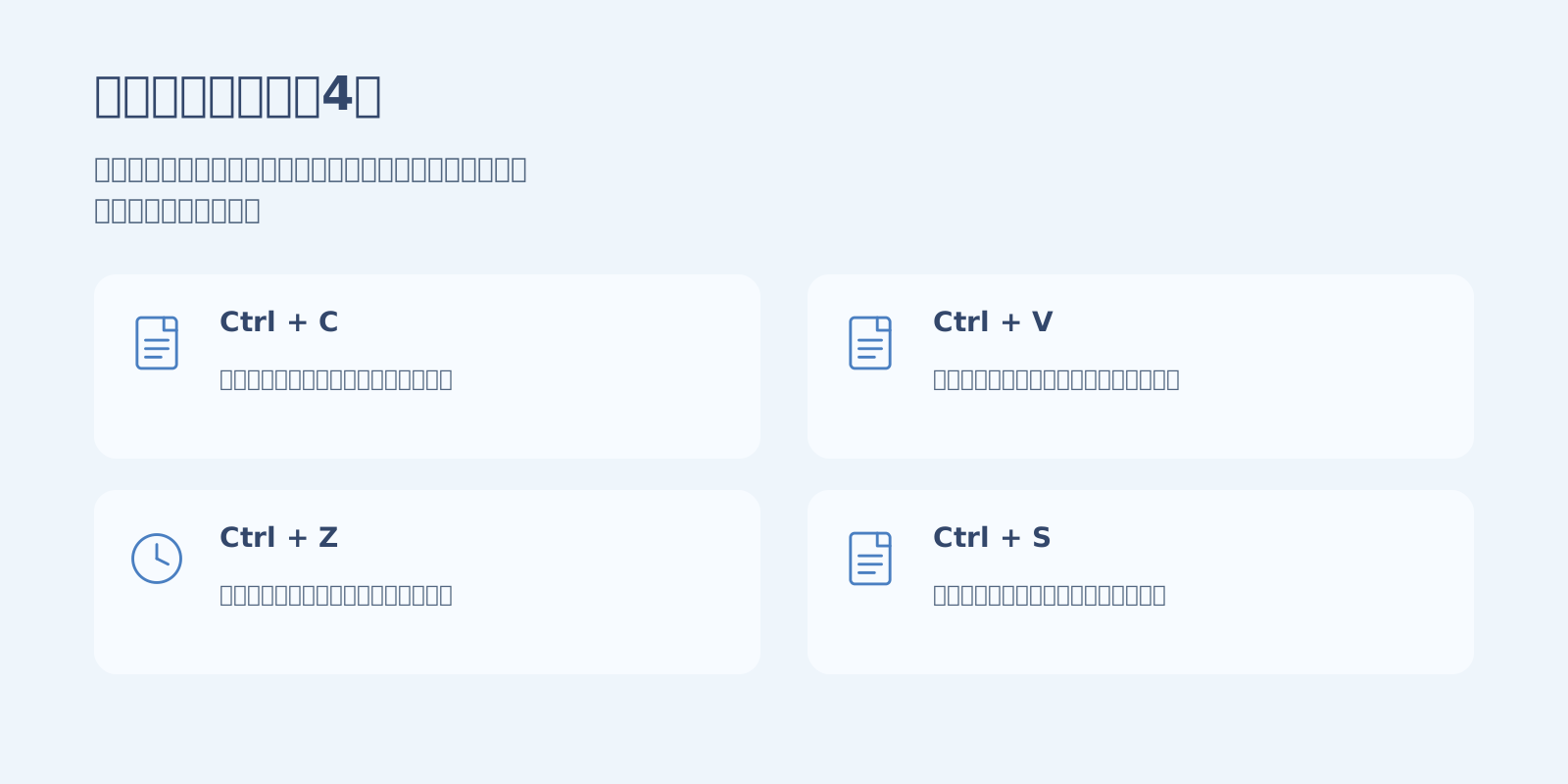

ここでは、A型事業所の事務作業やデータ入力といった業務で最低限覚えておきたい、必須のショートカットキーを7つ紹介します。
これらの多くは「Ctrl(コントロール)キー」と他のキーの組み合わせで成り立っており、一度覚えれば様々な場面で応用が可能です。
まずはこの基本操作をマスターすることから始めましょう。
【コピー】Ctrl + C:選択した文字やファイルを複製する
「Ctrl」キーと「C」キーの組み合わせは、選択したテキストやファイル、画像などを複製(コピー)する機能です。
データ入力や文書作成において最も使用頻度が高い操作の一つであり、元のデータを残したまま同じ内容を別の場所に貼り付けたい時に使用します。
まずはこの操作を確実に身につけることが重要です。
【貼り付け】Ctrl + V:コピーした内容を貼り付ける
「Ctrl+C」でコピーした内容を、目的の場所に貼り付ける際に使用するのが「Ctrl」キーと「V」キーの組み合わせです。
コピーと貼り付けはセットで使われることがほとんどです。
カーソルを貼り付けたい位置に移動させてからこの操作を行うことで、複製したデータを反映させることができます。
【切り取り】Ctrl + X:移動させたい時に使う切り取り機能
「Ctrl」キーと「X」キーの組み合わせは、選択したテキストやファイルを元の場所から削除しつつ、クリップボードにコピーする「切り取り」機能です。
コピー(Ctrl+C)と異なり、元のデータが消えるため、情報の場所を移動させたい時に使用します。
切り取った後、「Ctrl+V」で貼り付けます。
【元に戻す】Ctrl + Z:直前の操作を取り消してミスを修正
「Ctrl」キーと「Z」キーの組み合わせは、直前に行った操作を一つ前の状態に戻す機能です。
文字を間違えて消してしまった、意図しない場所に貼り付けてしまったなど、作業中のミスを簡単に修正できます。
操作に失敗しても慌てずこのキーを押すことで、安心して作業を進めることが可能です。
【上書き保存】Ctrl + S:作業内容をこまめに保存してデータを守る
「Ctrl」キーと「S」キーの組み合わせは、作成中のファイルや編集中のデータを「上書き保存」する機能です。
予期せぬトラブルでパソコンが停止した場合でも、こまめに保存しておけば作業内容の消失を防げます。
作業の区切りが良いタイミングで、このキーを押す習慣をつけることが大切です。
【すべて選択】Ctrl + A:ページやフォルダ内の情報を一括で選択する
「Ctrl」キーと「A」キーの組み合わせ、すなわちctrl+aは、文書内のすべてのテキストや、フォルダ内のすべてのファイルを一括で選択する機能です。
文章全体の書式を一度に変更したい場合や、複数のファイルをまとめて移動・コピーしたい時に非常に便利で、一つずつ選択する手間を省けます。
【検索】Ctrl + F:特定のキーワードを素早く見つけ出す
「Ctrl」キーと「F」キーの組み合わせは、ファイル内やWebページ上にある特定の単語や文章を検索するウィンドウを表示する機能です。
長い文章の中から必要な情報を探し出す際に、この機能を使えば目的のキーワードまで瞬時に移動できます。
情報収集やデータチェックの効率を大幅に高めます。
【応用編】さらに効率アップ!覚えると便利なショートカットキー
基本操作に慣れたら、次は応用編です。
ここでは、さらに作業効率を高めるために役立つ便利なショートカットキーを3つ紹介します。
複数のアプリケーションを同時に使う作業や、デスクトップ上のファイルを整理する際に活用することで、よりスムーズで快適なPC操作が実現できます。
【ウィンドウ切り替え】Alt + Tab:複数のアプリをスムーズに行き来する
「Alt」キーと「Tab」キーの組み合わせは、現在開いているアプリケーションのウィンドウを切り替える機能です。
資料を見ながらデータ入力を行うなど、複数のソフトを同時に使用する作業で威力を発揮します。
マウスでいちいちウィンドウをクリックする必要がなく、キーボードから手を離さずに作業を継続できます。
【デスクトップ表示】Windows + D:開いているウィンドウを一度に最小化する
「Windows」キーと「D」キーの組み合わせは、画面上に開いている全てのウィンドウを一度に最小化し、デスクトップを表示する機能です。
多くのウィンドウを開いていてデスクトップ上のファイルにアクセスしたい時に便利です。
もう一度同じキーを押すと、元のウィンドウ表示状態に戻ります。
【ファイル名を変更】F2:選択したファイルの名前をすぐ編集できる
ファイルやフォルダを選択した状態で「F2」キーを押すと、すぐに名前の変更モードに切り替わります。
通常はファイルを右クリックして「名前の変更」を選択する必要がありますが、このキー一つでその手間を省けます。
ファイルの整理を頻繁に行う際に覚えておくと、作業がスムーズに進みます。
ショートカットキーが身につく効果的な練習方法

ショートカットキーは、知識として知っているだけでは意味がなく、実際に使って体で覚えることが重要です。
ここでは、学んだショートカットキーを確実に身につけ、日々の業務で役立つスキルにするための効果的な練習方法をいくつか紹介します。
自分に合った方法を見つけて実践してみましょう。
1日1つずつ試して無意識に使えるレベルを目指す
一度に多くのショートカットキーを覚えようとすると、混乱してしまいがちです。
まずは「今日1日はCtrl+CとCtrl+Vだけを使う」というように目標を決め、特定の操作に絞って集中的に練習しましょう。
繰り返し実践することで、頭で考えなくても指が自然に動くようになります。
パソコン操作が習慣の一部になるまで継続することが大切です。
一覧表を作成してデスクの見える場所に貼っておく
よく使うショートカットキーや、これから覚えたいキーをリストアップした一覧表を作成し、パソコンモニターの横など、いつでも目に入る場所に貼っておくのも効果的です。
操作を忘れてしまった時にすぐに確認できるため、記憶の定着を助けます。
手書きのメモや印刷したものでも構いません。
A型事業所が提供するPCトレーニングや講座を活用する
多くのA型事業所では、利用者向けのパソコンスキル向上のためのトレーニングや講座を用意しています。
専門のスタッフから直接指導を受けることで、正しい操作方法を効率的に学べます。
分からないことがあればその場で質問できるため、疑問点をすぐに解消しながらスキルアップを目指せるでしょう。
就労継続支援A型でのショートカットキーに関するよくある質問
ここでは、就労継続支援A型事業所でのパソコン作業やショートカットキーに関して、利用者や利用を検討している方からよく寄せられる質問とその回答をまとめました。
パソコンに不慣れな方が抱く不安や疑問の解消にお役立てください。
パソコン初心者ですが、A型事業所ではショートカットキーを基礎から教えてもらえますか?
はい、多くの事業所でパソコンの電源の入れ方やマウス操作といった基礎から丁寧に教えてもらえます。
個々のスキルレベルに合わせて指導を行うため、初心者の方でも心配ありません。
ショートカットキーも、まずは基本的なものから少しずつ学んでいくことができます。
就労継続支援A型でショートカットキーを覚えると、どのくらい作業が速くなりますか?
作業内容によりますが、マウス操作に比べてキーボードだけで操作が完結するため、一つ一つの動作にかかる時間を短縮できます。
特にデータ入力のような反復作業では、この積み重ねが大きな作業効率の向上につながり、全体の業務時間を大幅に短縮することが可能です。
ショートカットキーがなかなか覚えられないのですが、何か良い練習方法はありますか?
毎日一つでも意識して使うことが最も効果的な練習方法です。
よく使うキーの一覧表をパソコンのそばに貼り、見ながら実践するのもおすすめです。
また、事業所が提供するPCトレーニングなどを活用し、反復練習の機会を作ることで、自然と体に覚えさせることができます。
ご利用にあたっての注意点
就労継続支援A型事業所の労働条件や支援体制、作業内容は各事業所によって異なります。また、パソコン作業の有無や具体的な研修プログラム(ショートカットキー等のPCトレーニングやサポート体制)は事業所ごとに異なります。なお、障害福祉サービス受給者証の申請条件や交付の可否(医師の診断書に基づく利用決定など)は、お住まいの自治体によって判断や手続きが異なる場合があります。詳しい募集要項や利用条件については、各事業所やお近くの障害福祉窓口へ直接お問い合わせください。
まとめ

就労継続支援A型事業所でショートカットキーを習得することは、日々のパソコン業務における作業効率を大きく向上させます。マウス操作を減らすことで時間短縮とミスの軽減につながり、自信を持って業務に取り組めるようになります。ここで紹介した基本的なキーから少しずつ覚え、一般就労にも役立つ実践的なスキルを身につけていきましょう。
自分のペースで少しずつスキルを積み重ねながら、まずは「安定して通える環境」で日中の活動習慣を作り、焦らずにこれからの安定した生活の土台を整えていきましょう。
横浜で就労継続支援A型事業所をお探しなら、私たち「ジョブサポ」へ一度ご相談されませんか?ジョブサポでは、雇用契約のもと、安心できる環境で規則正しい生活リズムを作りながら、少しずつ安定して働く習慣を身につけていくことができます。「基本的なパソコン操作から学びたい」「実際の職場の雰囲気を見てみたい」という方は、どうぞお気軽にお問い合わせください。あなたの次なる一歩を、私たちが全力で応援します。
コラム
-
2026/10/20コラム
スキルアップできるA型事業所の選び方 New! -
2026/10/15コラム
データ入力の就労継続支援A型事業所の New! -
2026/10/13コラム
Word A型事業所の仕事内容とは? New! -
2026/10/09コラム
未経験歓迎のA型事業所ガイド|仕事内 New! -
2026/10/05コラム
CSR・SDGs推進に就労継続支援A New!
- お電話でのお問い合わせ
- お急ぎの方はお電話でお問い合わせ下さい。
- メールでのお問い合わせ
- メールでの下記からお問い合わせ下さい。
メニュー
カタログダウンロード
ジョブサポのカタログです。下の画像をクリックするとカタログ(PDF)が閲覧できます。

会社情報
- 就労継続支援A型事業所
ジョブサポ - 〒231-0032
神奈川県横浜市中区不老町2丁目9-2
DPM不老町ビル3F - TEL.045-211-4633